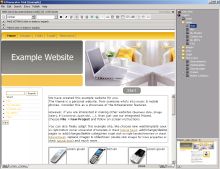
Bli kjent med redigeringsbildet. Nedenfor gjentas oppstartsiden for Example-prosjektet. Dette bør du gjøre deg kjent med for å kunne utnytte de mulighetene som EZGenerator tilbyr.
Dette er et normalt startbilde for et prosjekt. Nederst i skjermbildet ser du noen fliker som i tillegg til 'Web' også innbefatter 'Contacts' og 'Catalog'. Dette er noen andre muligheter som EZGenerator har til å bygge opp databaser for kontakter og produktkataloger. Dette inngår ikke i grunnkurset, så vi holder oss i Web-modus. Du må gjerne ta en titt på de øvrige valgene om du er nysgjerrig. Det samme gjelder for 'Edit' og 'Browse' flikene. Men sørg for at valgene 'Web' og 'Edit' er aktive før vi fortsetter. Template-miniatyren nederst til høyre, kan du la være i første omgang. Dette valget vil vi komme tilbake til i Leksjon 04.
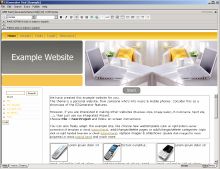
Når du føler deg fortrolig med dette skjermmoduset, skal vi se nærmere på et par funksjoner som er greie når du holder på med et prosjekt. Ofte vil du gjerne se siden i fullformat. Dette kan du gjøre ved å klikke for pilene i informasjonslinjen til høyre for der det står 781x606 px (dette kan variere noe, avhengig av skjermoppløsning etc.). Klikker du der vil siden fylle ut skjermbildet ditt med 975x606px, nærmest som et widescreenbilde. Du kan veksle mellom disse ved behov. Pixelverdiene (px) kan varierer fra PC til PC. De nevnte verdier er kun ment som eksempler. Widescreen-bilde
Det er fint å veksle til widescreen-modus for å få oversikten for et prosjektbilde. Dette skjermbildet vil kunne gi deg et inntrykk av hvorledes siden vil fremstå i en web-browser, men det beste er selvfølgelig å se siden i web-browseren. Dette kan du få til ved å peke og klikke på forstørrelsesglasset helt til venstre i verktøylinjen:
Klikker du på det vil du kunne se arbeidsflaten i web-browseren din:
Browser-bilde
Slik ser prosjektet ut i en web-browser. Du vil også oppnå det samme ved å trykke på F10-tasten, eller ved å velge 'Offline Preview' i Publish-menyen. OBS, OBS: Når du bruker disse mulighetene, så må du klikke på den gule stripen i toppen av skjermbildet. Om du ikke gjør det, vil ikke funksjonalitetene for menyer og tilsvarende være tilgjengelig. Med de øvrige valgene gjennomgår hele prosjektet en 'build', som innebærer at alle sider blir søkt i gjennom og registrert i programmets hukommelse. Derfor er forstørrelsesglasset til venstre det kjappeste da dette kun gjelder den siden du befinner deg på. Følgelig kan det hende at om du gjør menyvalg til andre sider, så vises ikke disse i siste korrigerte utgave. Dette valget er det nyttig å veksle til når du konstruerer en webside. Der ser du hele tiden hvorledes den siden du arbeider med vil vise seg på weben. Dette kan gjerne benevnes som wysiwyg (= what you see is what you get). Du kan gå tilbake i redigeringsmodus og endre ting du ikke er fornøyd med. Husk derimot at om du gjør en endring så må du tilbake i 'Offline Preview' for å se endringene i browseren. Derfor bør du lukke browser-vinduet for hver gang du utnytter denne muligheten.
Det er viktig å være klar over at ikke alle funksjoner som EZGenerator har kan vises i Browser-bildet for Preview-modus, før du har klikket på den gule linjen for Active-X i toppen av skjermbildet:
Innen du klikker på denne vil noen funksjoner være blokkert, men klikk på linjen så fungerer det meste som om siden skulle bli vist på nettet. Dette er en sannhet med visse modifikasjoner for å si det slik. Vær oppmerksom på at forskjellige sidetyper som kontakt og gjestebok kun er tilgjengelig for visning fra webservere (webhotell) som håndterer s.k. php-databaser. Slike sider er ikke tilgjengelig i offline preview. Da vil kun en rekke datakoder vises.
Tidligere hadde EZG et eget demo-Domene hvor registrerte kunder kunne laste opp sine prosjekter får å se funksjonaliteten i et prosjekt. Tjenesten ble misbrukt i den forstand at enkelte anså dette som et gratis webhotell, og finnes derfor ikke lenger.
I stedet har EZG laget en mulighet for å kjøre opplastingsrutiner mot en mappe på egen PC. Dette skal vi se nærmere på i kapitlet 'Simulering'.
Dersom du har et eget domene og webhotell, så bør du likevel gå hjennom kapitlet om 'Simulering', da mye i det kapitlet er gyldig for det som har med publisering mot en webadresse å gjøre.
Det å kunne se produksjonen ordentlig på nettet oppleves litt annerledes enn i preview-modus. I grunnkurset anses preview-muligheten som god nok til å kunne vurdere et webprosjekt under arbeide, men det å simulere et prosjekt før opplasting kan være en grei rutine i forbindelse med produksjonen av et prosjekt med flere nettsider.
|