Nå som alle nødvendige parametrer for publiseringen er registrert er du klar for publisering av prosjektsidene. Det du publiserer nå, vil bli overskrevet ved senere oppdateringer. I senere kapitler vil du få en orientering om hvorledes du kan rydde opp i webhotellet ditt.
Denne innledende leksjonen har to praktiske oppgaver, men først skal du lære litt om å angi Site Name selv om dette først blir behandlet i Leksjon 02.
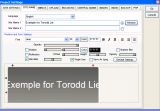
1: Du skal endre prosjektets Site Name fra "Example" til "Example for Ditt Navn". Om jeg hadde lastet opp dette ville mitt prosjekts Site Name vært: "Example for Torodd Lie".
For å klare dette gjør du følgende:
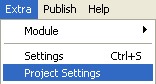
Velg 'Project Settings' under meny 'Extra':
Du får da opp et nytt menyvindu, i dette skal du følge denne prosedyren:
Nå har du allerede lært å endre et prosjekts 'Site Name', men andre parametre som kan endres i 'Project Settings' vil vi komme tilbake til i senere leksjoner.
2: Du har nå en personlig profil på ditt første kursprosjekt. Nå skal du laste prosjektet opp til ditt eget domene på weben.
Dersom du ikke har en egen webadresse å laste opp til, kan du få låne en demoplass for et begrenset tidsrom av kursleder på forespørsel. Send forespørsel her: demoadresse
Så snart du har lykkes med å laste prosjektet opp til weben, sender du en mail til kursleder med opplysning om webadressen for ditt kursprosjekt: svarmail
Utover dette vil det være fint å få synspunkter om hva du forventer å lære av kurset, og hva du håper å kunne bruke dette til i fremtiden.
Dessuten er det spennende å få svar på følgende spørsmål:
Hvordan fant du frem til kurset?
Har du forsøkt andre webdesignprogrammer, og i tilfelle hvilke? Synes du denne Leksjonen var lett, middels eller vanskelig? Er det noe du savner, og kan du i tilfelle utdype dette nærmere?
Bruker du EZGenerator i demoversjon, eller har du anskaffet en registrert versjon? Nå som ditt første prosjekt ligger på nettet, kan du gå videre til Leksjon 02. I dette vil du lære hvorledes et nytt prosjekt begynnes, og hvilke muligheter du har til å sette ditt eget preg på det. I de påfølgende leksjonene vil du lære hvordan du kan fylle prosjektet ditt med forskjellig innhold som; tekst, bilder, lyd, video samt få et bedre innblikk i de muligheter som EZGenerator tilbyr deg.
|