Nå som alle nødvendige parametre for publiseringen er registrert er du klar for publisering av prosjektsidene. Det du publiserer nå, vil bli overskrevet ved senere oppdateringer. I senere kapitler vil du få en orientering om hvorledes du kan rydde opp i webholtellet ditt.
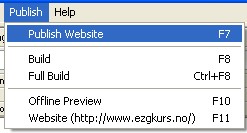
For å starte publiseringsrutinen, så velger du klikker du for valget 'Publish Website' i 'Publish'-menyen:
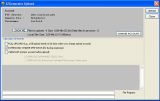
Når det er gjort vises det samme vinduet som ved simuleringen:
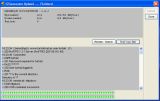
I dette skjermbildet trenger du ikke å gjøre noen valg såsant webadressen din og brukernavnet ditt er gjengitt korrekt. Så snart dette er kontrollert, skal du velge 'Upload'. Umiddelbart vil opplastingen til ditt webhotell starte. I det nederste grå feltet vil du kunne se hva publiseringsprogrammet gjør:
Tidspunktet for når de forskjellige sekvenser startes kan du avlese til venstre. I dette tilfellet vil du se at kl. 16.24.34 ble forespørsel om kontakt med serveren formidlet. 4 sekunder senere ble anmodningen godkjent, og oppladningen startet. Hele opplastingsprosessen vil du kunne følge i dette feltet, og når alt er lastet opp vil du kunne se en melding om dette i det øverste grå feltet. Der opplyses det hvor mange filer som er blitt lastet opp, og om noen har feilet. Først når du har lastet opp prosjektet ditt noen ganger, så vil to buttons vise seg i midtfeltet: Den ene 'Reindex Search' oppgraderer interne søkebegrep for websidene dine. Den andre 'Test Your Site' gir deg mulighet til å teste ut de opplastede websidene. Om ikke disse vises etter de tre første opplastingene, bør du gå inn på 'Project Settings' og fylle ut parametrene for 'Central Admin'. (Se kapitlet om 'Klargjøring'). Du bør også kunne teste websidene dine ved å starte web-browseren din, og skrive inn domenenavnet i adressefeltet. Om alt er gjort korrekt skal du nå kunne se kursprosjektet i web-browseren.
Feilsjekking
Om opplastingen ble mislykket så bør du repetere/kontrollere at alle parametre som er angitt i kapitlet 'Klargjøring' er korrekt angitt.
Hver spesielt oppmerksom på at prosjektets URL, og IP-adresse, samt Remote Dir, brukernavn og passord er skrevet nøyaktig slik webhotellet ditt har angitt. En liten feil kan medføre at opplastingen mislykkes. Forskjellen trenger ikke være større enn at du tilfeldigvis har brukt liten bokstav der parameteret krever STOR bokstav. De fleste brukernavn og passord blir skrevet med små bokstaver, men den første bokstaven i et ord kan av gammel vane lett bli skrevet med stor bokstav, omtrent slik man begynner en setning. Dette oppfattes som en feiltasting på webserveren, og innebærer at opplastingen mislykkes. Sjekk også at ikke 'CapsLock'-tasten er aktivert. Det kan innebære problemer for korrekt angivelse av brukernavn og passord.
Normalt går det stort sett greit, men dersom du ikke lykkes kan du finne årsaken angitt i det nederste fremdriftsfeltet for opplastingen. Skulle du eventuelt fortsatt mislykkes med opplastingen, bør du ta kontakt med webhosten din og sjekke om alle parametre er angitt korrekt. De fleste webhotell bruker å være meget behjelpelig med å få sine kunder på nett, så sant du kan dokumentere at du har rettmessig tilgang til plassen i webhotellet.
I de neste leksjonene vil du få mer innblikk i hvorledes du kan fylle et prosjekt med innhold, skjønt den neste leksjonen vil vise deg hvordan du begynner et nytt prosjekt.
|