Hovedmålet med dette grunnkurset er å vise deg hvorledes du kan etablere et eget domene og deretter laste opp et eget prosjekt til din webadresse. Hvorledes dette skal gjøres, blir vist i de neste kapitlene. Men før vi kommer dit vil du antagelig gjerne se hvorledes prosjektsidene dine vil fungere før du laster det opp på Internett. EZG gir deg tre muligheter til å få sett prosjektet i en web-browser. Noe av det som følger nå, er allerede nevnt i kapitlet 'Redigering', så det følgende blir en repitisjon av dette, skjønt det er tilføyet noe helt til sist i dette kapitlet.
Preview in browser.
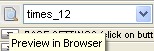
Den enkleste simuleringsmetoden er preview in browser. Med dette valget får du se den siden du holder på med i prosjektet. Den enkleste måten for å se siden i en web-browser på er å peke og klikke på forstørrelsesglasset oppe til venstre i verktøylinjen:
Med dette valget vises siden din i web-browseren, men forskjellige funksjoner som linker, hotwords og hints vil ikke fungere før du klikker bort den gule ActivX-linjen i toppen på siden:
Active-X er et av Windows hjelpeprogrammer som gjør at du kan kjøre s.k. multimedia på PCen din. Uten dette vil du ikke kunne se bilder, video eller spille av lyd på din PC. Så snart du har bekreftet valget vil du kunne se slike funksjonaliteter i browseren på PCen din. Det finnes imidlertid noen unntak, men de vil vi komme tilbake til senere.
Det viktigste er at du her har et verktøy til hele tiden å se hvorledes den siden du arbeider med vil vise seg på weben. Dette kan gjerne benevnes som wysiwyg (= what you see is what you get). Du kan gå tilbake i redigeringsmodus og endre ting du ikke er fornøyd med. Husk derimot at om du gjør en endring så må du tilbake i 'Preview' igjen for å se endringene i browseren. Derfor bør du lukke browser-vinduet for hver gang du utnytter denne muligheten. Du bør imidlertid være oppmerksom på at denne preview-muligheten ikke omfatter de øvrige sidene i prosjektet ditt. Disse er foreløpig ikke forberedt for browservisning før du går inn på dem og aktiviserer 'Preview in Browser'. For å klargjøre andre sider i prosjektet finnes det andre muligheter:
Offline Preview:
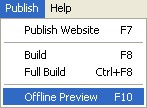
Offline preview er foreløpig noe av det nærmeste du vil kunne oppleve som simulert kjøring på weben. I 'Publish'-menyen skal du velge 'Offline Preview':
Med dette valget vil EZG registrere alle sider i ditt prosjekt i sin arbeidshukommelse, for å si det slik. Du kan nå få vist hele prosjekte i web-browseren, uten å være nødt til å aktivisere alle sider for preview manuelt. Det finnes dessuten et hurtigvalg for 'Offline Preview' med F10-tasten. Dermed slipper du å åpne Publish-menyen for å aktivisere 'Offline Preview'.
Tidligere hadde EZG et eget demo-Domene hvor registrerte kunder kunne laste opp sine prosjekter får å se funksjonaliteten i et prosjekt. Tjenesten ble misbrukt i den forstand at enkelte anså dette som et gratis webhotell, og finnes derfor ikke lenger. I stedet for dette har EZG lagt til rette for at du kan simulere opplasting av prosjektet ditt med en erstatningstjeneste:
I 'Extra.-menyen velger du 'Project Setting', og i den valgoversikten som vises skal du velge 'Upload to directory'. Du vil da kunne se følgende valgmeny:
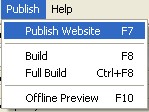
I dette vinduet kan du legge inn en mappe eller et directory som du vil bruke til testing. I dette tilfelfelle har jeg valgt kursmappen EZGkurs. Du kan browse deg til den mappen du ønsker å bruke til dette. Du bekrefter valget med 'OK'. Tilbake i arbeidsflaten så åpner du 'Publish'-menyen, og velger 'Publish Website'.
Alternativt kan du bruke hurtigtasten F7, men resultatet blir det samme. Du får opp et nytt valgvindu:
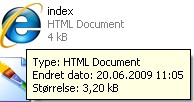
Dette er det samme prosedyrevinduet du vil komme til å benytte når du skal laste et prosjekt opp mot domenet ditt. I denne simuleringen ser du benevnelsen på mappen du har valgt øverst til venstre. Du får dessuten en del ekstra informasjon som vi skal komme tilbake til i kapitlene om klargjøring og publisering. I dette tilfellet skal du velge 'Upload'-button, og snart vil alt som tilhører prosjektet bli lastet over til visningsmappen din. De aktuelle filene som klargjøres kan du følge med på i det grå feltet hvor de scrolles automatisk. I fremdriftslinjen nederst vil du kunne se en grafisk fremstilling av prosseseringen i forbindelse med upload. Når dette er unnagjort velger du programmet 'Min datamaskin' og finner mappen 'EZGkurs', der dobbeltklikker du for ikonen som heter 'Index':
Med denne prosedyren kan du når som helst ta en titt på prosjektet ditt, slik det vil fremstå på weben. Imidlertid har denne metoden de samme ulempene som med hurtigvalgstasten F10. Disse alternativene klarer ikke å simulere en s.k. php-server. Dermed har du ingen mulighet til å kunne se gjestebøker og andre funksjoner som EZG har, og krever en php-server. Bl. a. Gjestebøker, blogger og Web-shops krever php-servere, og du får beskjed fra programmet når slike servere kreves. Dermed er det opp til deg hvilket Preview-alternativ du velger. Fordelen med F7-valget, og simulering i en egen mappe på hardisken, er at du kan brenne hele prosjektmappen over til en CD, slik at du kan kjøre en simulering av prosjektet ditt på en annen PC. Vær imidlertid oppmerksom på at denne simuleringen kan spille deg et puss ved opplasting til ditt domene. Du bør sjekke nøye at FTP account er angitt i 'Upload'-vinduet for 'Project Settings', når du skal til å laste opp mot nettet:
Om dette ikke er gjort vil simuleringsmappen på harddisken være mottager for oppdateringene. Har dessverre begått denne blunderen et par ganger, og det er irriterende når oppdateringer ikke havner der en forventer det. Før vi ser på det som bør gjøres av klargjøringer innen opplastng skal vi se litt på hva du bør tenke på for et egnet domenavn.
|