Nå skal vi publisere det kursprosjektet du holder på med. For å få det til må du ha et eget domene å laste opp prosjektet ditt til. Om du ikke har det allerede, kan du skaffe deg et domene med webhotell her.
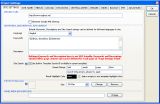
Domenet til dette kurset blir brukt som eksempel til opplastingen. Det første som må gjøres er å angi domenenavnet i 'Project Settings' som finnes i 'Extra'-menyen:
Denne menysiden vil vi komme tilbake til i senere kapitler, men det viktigste her er å definere ditt domenes 'PROJECT URL'. I dette feltet skal du skrive inn ditt eget domenenavn på samme måte som webadressen til dette kurset; www.ezgkurs.no, men dette er ikke nok for å kunne publisere prosjektet ditt, f.x.: www.domenet.no. Før du går ut fra dette menyvalget, bør du velge 'Upload'-fliken under 'Project Settings'. Da vises det samme skjermbildet som ble benyttet for simulering av webvisningen.
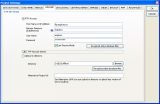
I motsetning til simuleringssekvensen skal du nå klikke for markeringen øverst hvor det står 'FTP Account'. Dette er viktig for å unngå å oppdatere alt mot harddisken, mens du tror at prosjektet blir lastet opp mot nettet. Når dette er markert korrekt, får du mulighet til å skrive inn en del viktige paramatre som trenges for publiseringen. I feltet for; 'Host Name or IP Adress', skal du skrive inn webadressen din enda en gang, men med en viktig forskjell. I stedet for å innlede med www., skal du nå skrive; ftp. For dette kurset er IP-adressen: ftp.ezgkurs.no, og du skal skrive inn din IP-adresse på tilsvarende vis: ftp.domenet.no. Det neste feltet du skal skrive noe inn i er feltet for; 'Remote Directory (Subdirectory)'. Hva som må skrives inn her bestemmes av din webleverandør, men Webconsult, som jeg bruker, angir at det her skal stå; httpdocs. Om du benytter en annen webleverandør kan det hende at du må skrive noe helt annet her. Jeg har opplevd at enkelte webhotell nøyer seg med at det kun blir skrevet www i dette feltet, men slikt kan variere. Om opplastingen ikke lykkes vil sansynlig årsaken være å finne i dette feltet. Dersom du ikke lykkes med hverken 'httpdocs' eller 'www' i dette feltet, bør du kontakte din webleverandør for å få de riktige parametrene for dette feltet.
De neste feltene bestemmes også av din webleverandør. For å kunne laste opp prosjektet må du ha et brukernavn for websidene dine, som for disse kurssidene er; ezgkurs. Du får ditt eget brukernavn hos webleverandøren f.x.: domenet. Dette skriver du inn i feltet for 'User name'. Det aller viktigste er imidlertid passordet som webleverandøren gir deg. Det skal du skrive inn i feltet for 'Password'. Dette bør du vokte, og passe på så ingen andre får tilgang til det, om du vil unngå at websidene dine blir hacket av andre. I stedet for å lagre informasjonsmailen fra din webleverandør på et tilfeldig sted, så kan du kopiere den inn i det aktuelle prosjektet, og skjule siden fra menysystemet:
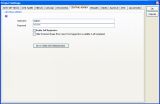
Gjøres det slik, vil du alltid vite hvor du har kontoinformasjonen din. Så snart du har fyllt ut parametrene for 'Upload', er du klar til å laste opp prosjektet mot ditt webhotell og Internett-adresse. Imidlertid bør du ta deg tid til å fylle ut feltene under fliken: 'Central Admin'. Der skal du skrive inn både brukernavn og passord for prosjektet ditt.:
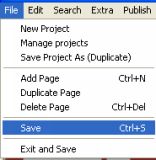
Dette bør gjøres fordi den interne søkefunksjonen på websidene dine forutsetter at dette er gjort. Samtidig åpner dette for tilgang til brukerstatistikker på websidene dine. Nå som alle parametre i forbindelse med klargjøringen er skrevet inn i sine korrekte rubrikker er du klar for å laste kursprosjektet til ditt domene. Før du fortsetter med neste kapittel, skal du lagre dette første prosjektet i EZ-Generator. Allerede i Leksjon 02 vil du lære mer om lagringsteknikker, men for å være på den sikre siden skal du i første omgang gå inn i 'File'-menyen og velge 'Save'.
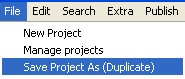
Nå er du sikker på at prosjektet er lagret et sted på harddisken. Imidlertid skal vi foregripe begivenhetene litt for at du ikke risikerer å forveksle prosjekter når du begynner på Leksjon 02: Gå inn i 'File'-menyen og velg; 'Save Project As (Duplicate), slik:
Du får opp et vindu som ser slik ut:
I dette skal du gjøre en tilføyelse til prosjektnavnet. Plasser markøren rett bak 'Example', og tast mellomrom før du skriver '01'. Prosjektnavnet skal nå se slik ut:
Deretter klikker du 'Ok', og kursprosjektet er nå lagret med navnet 'Example 01' på harddisken. Neste gang vi skal åpne kursprosjektet blir det lett å finne tilbake til dette når EZ-Generator startes. Det bør tilføyes at hver gang EZ-Generator avsluttes blir det prosjektet som du jobber med lagret automatisk som om du skulle ha klikket for 'Save'. Nå kan du gå videre til 'Publisering' i trygg forvissning om at kursprosjektet er behørig lagret. Dette kan du vende tilbake til når du får behov for det.
|