Over angis underkapitlene for denne Leksjonen.
Denne Leksjonen skal gi deg et innblikk i det prefabrikerte menysystemet for EZG.
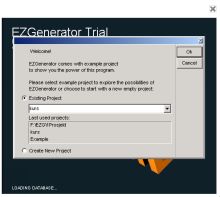
Innen du fortsetter nå skal du åpne ditt første prosjekt i det du starter EZGenerator. Dette angir du i oppstartsvinduet.
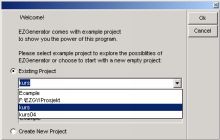
I feltet for 'Last used projects' vil du etter hvert få en oversikt for de siste prosjektene du har jobbet med. Du kan peke og klikke på det prosjektet du vil hente frem. I dette tilfellet skal vi åpne prosjektet 'EZGkurs 02', og markerer det slik at dette blir vist i åpningslinjen. Når du etter hvert får flere prosjekter å velge mellom, vil du få behov for å scrolle de frem v.h.a. rullegardinsvalget i oppstartsbildet. Uansett hvilken metode du velger skal vi nå hente frem prosjektet 'EZGkurs 02'.
I motsetning til det innledende Example-prosjektet mangler kurs-prosjektet innhold og menyer. Dette skal vi gjøre noe med nå. Hver gang du starter EZGenerator vises et startup-tips på skjermen. Dette kan du forfølge ved å klikke for 'Show me Where' eller ved å klikke for 'Next Tip'.
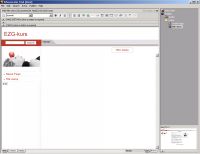
Disse Startup-tipsene kan gi god informasjon underveis, og er dessuten tilgjengelig fra Help-menyen. Bruker du tid på disse, kombinert med Hjelpefunksjonene, er det mulig at du kunne klart deg uten dette kurset. Imidlertid kommer Startup-tipsene i mer eller mindre tilfeldig rekkefølge, og er dermed ikke så egnet til kursing på egen hånd. For å komme videre skal du klikke på X øverst i høyre hjørne for Startup-tipset, og du har en ren programflate å komme videre med. Den programflaten du får på skjermen vil stort sett være lik denne:
Skjermbildet ovenfor er i prinsippet det vi skal lage med neste konstruksjonsvalg i EZG. I oversiktsspalten til høyre skal du peke med markøren på ’Home’, og klikke med høyre mustast. Da vises en meny med forskjellige valgmuligheter. Vi skal velge den første muligheten 'Add Page':
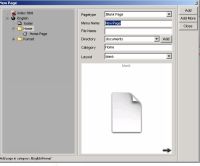
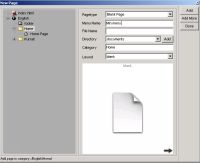
Bekreft valget med venstre mustast, og du får opp følgende skjermbilde:
I feltet ’Page type’ er det mange valgmuligheter for sidetyper som kan velges. Normalt er ’Blank Page’ et greit alternativ. Imidlertid bør siden få sitt eget navn som skal vises i menyen. I kurset skriver du inn ’Min meny’ i feltet for ’Menu name’. Foreløpig skal du ikke endre andre parametre i dette skjermbildet.
Klikk på button ’Add’, så vises din nye etablerte siden på skjermen, og den bør se omtrent slik ut:
Dette er den første siden du har etablert i dette prosjektet. Len deg tilbake og studer skjermbildet. Du ser snart at siden ’Min meny’ er listet i undermenyen til venstre, men også i oversiktsspalten til høyre. Disse eksemplene er hentet fra en demo-versjon for EZGenerator, så du vil se at til høyre står det ’Home Page’, mens det i menyen til venstre står ’Home Pege’. A-en er byttet ut med e, men om du oppgraderer til en registrert versjon vil denne e-en endres automatisk til a uten at du bør tenke mer over dette. Foreløpig har vi lagt inn en side som undermeny til hovedmenyen 'Home Page'. Vi skal nå lage en hovedmeny.
|