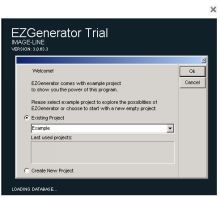
Første Oppstart I det du starter EZ-Generator for første gang, vises et startbilde som forteller om versjonsnummer samt registreringskoden i tilfelle du har en registrert versjon. For demoversjoner er det ingen kode, men det vil være angitt at det er en demoversjon. Det kommer også opp en velkomstmelding som viser hvilke prosjekter som er tilgjengelige. Her kan du senere velge blant prosjekter som du måtte ha under arbeide. Du kan også skifte mellom prosjektene dine inne i programmet.
Ved første gangs oppstart er det kun et medfølgende eksempel-prosjekt som er tilgjengelig. Du ser dessuten at det er et valg for å starte et nytt prosjekt. Det kan du også gjøre innenfra programmet, så det er ingen grunn til å velge dette nå. Med tiden vil du tilegne deg arbeidsrutiner som du liker best. Imidlertid er det greit å kunne gå rett på et nytt prosjekt når programmet startes, uten å laste opp et stort og omfattende prosjekt ved neste oppstart. Vi skal ta en rask titt på eksempelprosjektet i første omgang, så klikk for 'OK'
Klikk på bildet for fullformat. Klikker du en gang til forminskes det igjen. (Klikker du med høyre mustast i fullformat, så kan du skrive ut en fullformat kopi av bildet, eller lagre det i kursmappen.) Du velger selv arbeidsformen for kurset. men herfra vil jeg anbefale at du kjører kurset i et vindu på skjermen, og EZGenerator i et annet. Du kan også skrive ut teksten, og gjøre øvelsene på skjermen. Du velger selvfølgelig din egen arbeidsform.
Eksempelprosjektet Nå er det første prosjektet lastet opp på PC-en, og vi skal ta en titt på det som vises.
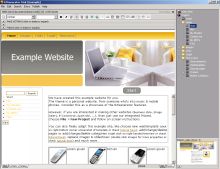
Dette er startbildet i EZGenerator. Som regel er det ditt siste prosjekt som lastes opp ved oppstart. Gjør deg kjent med dette skjermbildet:
Selve menylinjen med undermenyer kommer vi tilbake til ved behov. Linjen med 'WEB Start' er en informasjonslinje som vil endres når man jobber med et prosjekt. Den forteller hvorledes EZG definerer den aktuelle siden, samt hvor mange bytes den krever i lagringsplass.
Linjen under der er en verktøylinje. Denne skal vi se nærmere på etter hvert som behovet melder seg.
Det samme gjelder for linjene med 'Page Settings' og 'Fields'. Dette er valg og muligheter som kan utnyttes og endres underveis. Linjen mellom disse 'Not available' blir aktivert og gjort tilgjengelig til forskjellige sidetyper, så som gjestebok, blogg og andre spesialsider.
Til høyre i bildet er det en oversikt for menysystemet. Home-menyen ligger som et valg på linjen for hovedmenyer (eller kategorier), og de kan ha egne undermenyer. For Home-menyen vises kategoriens undermenyer til venstre i skjermbildet. Du vil se at disse korresponderer med oversikten til høyre. Pek og klikk på disse menyene for å se hva som skjer. På dette stadiet får du ikke gjort noen feil, forutsatt at du ikke lagrer noe. Klikk både på hovedmenyene og undermenyene. Gjør tilsvarende i oversikten til høyre. Du vil fort se at reaksjonen er tilnærmet den samme for begge valgmulighetene. Bruk gjerne litt tid på å venne deg til funksjonene her. Dette er en av de store fordelene med EZG: Du kan bygge opp et prosjekt med flere sider organisert i menyer på 3 nivåer, dermed slipper du å linke til sider i prosjektet selv. Dette skjer automatisk i EZG-programmet. Dermed kan du bruke energien din på å være kreativ ved utformingen av websidene dine. Så sant du ikke bestemmer noe annet selv, vil alle sider du etablerer bli innkludert når prosjektet lastes opp til weben.
|