De fleste valgene i File-menyen har vi allerede sjekket ut, men det er et par vi skal se nærmere på i dette kapitlet.
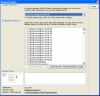
'New Project' valget drøftet vi i Leksjon 1, og du kan gjerne repetere dette om du ønsker. Det samme gjelder også valget 'Save Project as (Duplicate)' som ble behandlet i Leksjon 2. Det ble også 'Add Page' hvor vi for øvrig benyttet høyre mustast i oversiktslisten til høyre i arbeidsflaten, men vi skal se nærmere på dette valget senere i denne leksjonen i kapitlet om Gjestebok. Det valget vi ikke har drøftet er 'Manage Projects'. Når du velger dette, vises denne menyen:
Her kan du hente frem prosjekter du har lagret, eller slette prosjekter du ikke ønsker å ta vare på lengre. Du markerer det aktuelle prosjektet, og velger enten 'Delete marked' for sletting, eller 'Open project from external folder' dersom du vil hente frem et lagret prosjekt. Leter du etter et prosjekt er dette et greit utgangspunkt for søket. Skulle du ikke finne det prosjektet du ønsker i scroll-listen når du starter EZG, så bør du gå inn på 'Manage Project' når et annet EZG-prosjekt er lastet opp. Når du finner ønsket prosjekt, dobbeltklikker du på navnet og prosjektet åpnes. Slik kan du veksle mellom prosjekter i EZGenerator. Nederst i vinduet ser du en del 'Project info' som kan være greie å støtte seg til. Mini-templatebildet endrer seg etter hvert som du peker og klikker på de forskjellige prosjektene. Dermed får du et visuelt inntrykk som kan hjelpe hukommelsen med å finne det prosjektet du ønsker. Det er bare å prøve seg frem. Du får ikke slettet noe med mindre du har gjort en markering for et prosjekt:
Uansett blir dette ikke slettet før du bekrefter med 'Delete marked'. Om du har god lagringsplass på PCen trenger du ikke slette prosjekter før du bør ta en opprydding på harddisken, og det kan jo være greit sånn innimellom. Dersom du høyreklikker med mustasten på et prosjekt, kan du enten endre navn, eller lage en kopi av det. Skjønt det har vi tidligere drøftet i leksjon 2 for menyvalget 'Save Project as (Duplicate)'.
'Duplicate Page' er et menyvalg som du vil få bruk for etter hvert. Dersom du har funnet frem til en lay-out i et prosjekt, som du gjerne vil bruke på flere sider, så kan du gjenta dette med 'Duplicate Page'-valget. Husk at du bør endre tekst og illustrasjoner i samsvar med det du vil formidle. Den dupliserte siden vil automatisk få tilføyd 'Copy of' før navnet på den opprinnelige siden. Dette kan du endre på kjent vis med Rename i sideoversikten til høyre i arbeidsflaten.
'Delete Page' er et valg som sletter den siden du befinner deg i. Dette er et valg du bør være forsiktig med, da siden blir fullstendig slettet fra prosjektet. Skjønt du kan redde deg inn ved å la være å lagre prosjektet, og i stedet hente inn forrige prosjektversjon.
'Save' og 'Save and Exit' bør du kjenne fra Leksjon 1. Med dette bør du vite det meste om File-menyen, og du kan fortsette med å undersøke neste menygruppe som er Edit.
|