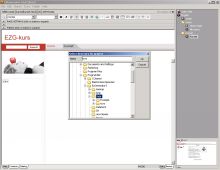
Før vi fortsetter kan det være greit å lære seg en del om lagringsmulighetene i EZG-programmet. De er i prinsippet lik de som gjelder for andre Windows-programmer, og er tilgjengelige i ’File-menyen’. I første om gang skal du velge ’Save’. Programmet lagrer prosjektet automatisk i program-mappen på harddisken.
Du har også mulighet for å lagre prosjektet et annet sted på harddisken, eller på en annen lagringsenhet. Velg ’File-menyen’, og ’Save Project As (Duplicate)’. Da kan du selv bestemme sted, og navn for hvorledes du vil lagre prosjektet.
Etter dette menyvalget, vil du få opp følgende plasseringsmuligheter slik figuren viser:
Her vises det hvor programmet automatisk lagrer prosjektet, og ved fremtidig backup for prosjekter kan det være greit å ha notert seg plasseringen. EZG gjør en automatisk backup for prosjekter når programmet avsluttes. I dette kurseksemplet har jeg opprettet en mappe på en minnepenn for å lagre prosjektet. Mappen har jeg kalt for EZG. Du kan gjøre noe tilsvarende også, men du bør etablere en mappe på harddisken din i stedet.
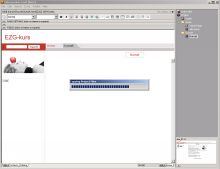
Du kan også lagre prosjektet under et nytt navn. I dette tilfelle har jeg valgt: 1Prosjekt. Gjør noe tilsvarende du også. Dette med å gi prosjekter fornuftige lagringsnavn skal vi komme tilbake til senere i kurset. Med det samme du bekrefter lagringsalternativet, vil du kunne følge prosessen på skjermen:
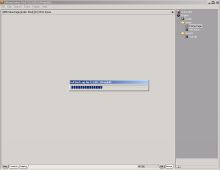
Nå er prosjektet ditt trygt lagret; både på et sted som EZG har valgt automatisk, og et sted som du har bestemt. Begge kan du hente frem på et senere tidspunkt, men lagringstips og backups blir behandlet senere i kurset. Nå som alt er lagret, kan du med god samvittighet avslutte programmet. Dette kan gjøres på vanlig Windows-vis ved å klikke for ’X’ øverst til høyre, men du kan også bruke ’Exit and Save’- valget i ’File’-menyen.
Uansett metode vil du kunne følge med på at programmet gjør en fullstendig backup for prosjektet:
På slutten av dette kapitlet kan det være greit å lære seg litt mer om lagringsmulighetene i EZG-programmet:
Føreløpig har du lært deg å lagre en ekstra kopi med valget 'Save Project As (Duplicate)'. og samtidig lært deg å gi prosjektet et nytt navn. Imidlertid bør du være klar over at EZG-programmet ikke tillater at du skriver over et allerede benyttet filnavn på samme vis slik andre Windows-programmer gjør. Om du konsekvent bruker valget 'Save' blir alle endringer lagret under det filnavnet som vises øverst til venstre i den blå Windows-rammen:
Her vil du alltid se hvilket filnavn prosjektet er lagret med.
Det kan imidlertid være fornuftig suksessivt å endre prosjektets filnavn i hht. et oversiktelig system. Dermed kan du alltid kunne lagre de siste endringer i mappen for prosjektet.
En grei måte å gjøre dette på kan være ved å gi prosjektnavnet en tilleggsopplysning i form av et nummer som kan endres i stigende orden for hver gang du vil endre filnavn. Om du f.x. kaller prosjektet for EZGkurs 01, kan du neste gang endre prosjektnavnet til EZGkurs 02 osv. Det er enkelt å markere og endre de siste sifrene på denne måten.
Den samme teknikken kan f.x. benyttes med datoangivelser; som f.x; EZGkurs 09-04-22, hvor dagens dato står sist. På dette viset kan du suksessivt endre prosjektnavnet i hht. dagens dato, etter hvert som prosjektet skrider fram. Dermed har du en grei kronologisk oversikt for prosjektets fremdrift.
Husk at det er bedre å lagre et prosjekt en gang for mye, enn en gang for lite. Men skulle du i værste fall tro at et prosjekt er tapt så kan du rekapitulere dette v.h.a. den automatiske backup-rutinen som vi skal se nærmere på i neste kapittel.
|