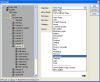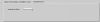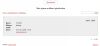
Det er like enkelt å etablere en gjestebok i EZG som hvilken annen side man vil lage. Dette er en av de prefabrikerte sidene som følger med programmet. Vi har stort sett brukt mustasten i sidelisten til høyre i arbeidsflaten når en side skal etableres, men med referanse til kapitlet om File-meny skal vi prøve valget 'Add Page' Vi får da opp en kjent oversikt. Til nå har vi holdt oss til 'Blank Page' når vi har etablert en side, men om du klikker på rullegardinen for 'Pagetype' ser du at det finnes flere standardoppsett for sidetyper:
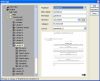
Vi skal ikke drøfte alle typene. men prinsippet for hver type er like enkelt som de øvrige sidene. Tidligere har vi ikke reflektert over det, men nå kan det være greit å bli oppmerksom på at sidelisten tilvenstre i dette bildet korresponderer med oversikten til høyre i arbeidsflaten for EZG. Her vil du f.x. ha mulighet til å vurdere hvor du vil plassere gjesteboken. I dette tilfelle vil vi ha den under Leksjon 8 som er markert. Vi klikker på 'Guestbook' i rullgardinen, og en liten kopi gjesteboken avtegnes i visningsfeltet:
Selv om det er mulig å gjøre endringer i oppsettet for siden, skal vi holde oss til de standard parametrene som vises. Du bør helst ha gjort dette noen ganger før du gjør endringer her, men nede i feltet for 'Lay out' ser du at det finnes tre valg for gjestebokens lay out. Disse kan du også bla deg gjennom v.h.a. pilene nede til høyre i visningsfeltet. For dette eksemplet velger vi layout guestbook_2, og bekrefter valget med button 'Add'. Siden som blir etablert vil da vise seg slik:
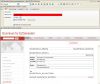
Årsaken til at akkurat denne layoutversjonen ble valgt, vil forklares senere i kapitlet. Så snart den nye siden for gjestebok er etablert, registrer vi at en ny menylinje viser seg. Den ser slik ut:
Til nå har vi så vidt vært innom en av disse settings-linjene, men for etableringen av gjesteboken må en del parametre på plass. Det viktigste er 'Admin E-mail' i det røde feltet. Her skriver du inn din egen epost-adresse. Varsel om nye innlegg og kommentarer i gjesteboken blir senere automatisk sendt din mailadresse. Dermed kan du følge med på hva som skjer i gjesteboken din uten at du må titte innom sidene i tide og utide. I og med at feltet er merket med en rød farge innebærer dette at det må fylles ut for at gjesteboken skal fungere. De øvrige parametrene er ikke nødvendige å endre for funksjonaliteten sin del, så det er opp til deg om du ønsker å endre noe her. Det mest nærliggende er tidsformatet, som kan endres fra 12 til 24 timers format. Det kan være en fordel å forby brukere av gjesteboken å legge inn url´s i kommentarene. Dermed sikrer du deg mot at nettsidene dine blir lette å misbruke, utenfor din kontroll. Om du tillater dette, innebærer det at besøkere kan bli ledet ut fra dine websider, så denne markeringen blir du anbefalt til å beholde. Om du velger bort ''Use Template Style' så får du tilgang til 'Custom Style'.
I dette vinduet har du mulighet til å endre skriftyper, fontstørrelser og farger på gjestesiden, samt en rekke andre parametre. Her er det bare å prøve seg frem til du får det ønskede resultatet. Vær imidlertid oppmerksom på at for å kunne se en 'Preview' av gjesteboken må du ha lastet prosjektet opp til dine egne websider. Så før du begynner å gjøre endringer bør du ta en skikkelig titt på din nye gjesteboks utseende. De øvrige flikene for Guestbook Setting; 'Frontpage', 'Comments' og 'RSS' er det ingen nødvendighet å gjøre endringer i.
Disse parametrene kan du sjekke ut etter hvert for å se om det der er ting du vil endre på. Imidlertid kan du med fordel gjøre endringer under fliken 'Comments', men det er ikke nødvendig for å etablere gjesteboken. Skjønt det kan være en fordel dersom du har flere prosjekter aktive på Internett. I feltet hvor det står 'comment posted' kan f.x. skrive inn hvor en hilsen kommer fra, da dette er teksten som blir vist i emnefeltet for mailen du mottar, og den blir dessuten sendt som kopi til avsenders postadresse. I det feltet kan du skrive inn hva du ønsker skal være emnet på samme vis som i dette eksemplet:
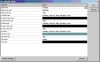
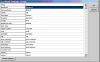
En flik du uansett bør sjekke ut er 'Localization'. Ved å klikke for 'Guestbook String' får du tilgang til et vindu hvor du kan endre enkelte ord og uttrykk. EZG´s standardspråk er engelsk, så om du ønsker norske ord og uttrykk må du inn her for å gjøre de nødvendige endringer. Dette gjør du i kolonnen til høyre, og markerer den aktuelle linjen før du skriver inn det norske ordet du ønsker slik det er gjort i dette eksemplet, hvor 'guestbook' er endret til 'Gjestebok'. Slik kan du endre alle de ord og uttrykk som skal vises i gjesteboken til det du ønsker.
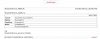
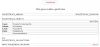
Du kan dessuten korrigere spåk rett på siden i arbeidsflaten, men ikke gjør endringer i denne da mye datakoding ligger her. Skjønt for layout 'guestbook_2' er det likevel på sin plass å gjøre noen endringer. Det første som du vil bemerke er selvfølgelig de engelske betegnelsene. Disse kan du endre på kjent Windows-vis ved å markere dem, for så å korrigere til de norske begrepene. Dette gjelder først og fremst de ord og uttrykk som er angitt med uthevet skrift, men det kan også være greit å få med seg 'Archive' nede i hjørnet til venstre, og rette dette til Arkiv. Øverst på siden kan du skrive inn en kort hilsen som f.x.; 'Skriv gjerne en hilsen i gjesteboken.' Endringer utover dette bør du ikke gjøre i arbeidsflaten. Vær oppmerksom på at for de begrepene som er avgrenset med %-tegn så skjuler det seg en datakode bak disse. For den kyndige er det mulig å gjøre endringer her, men det ligger utenfor grunnkursets rammer.
Koding i arbeidsflaten før og etter endringer:
Så snart du er klar for det kan du laste opp prosjektet til din webadresse, for å sjekke ut gjesteboken. Den bør se nogenlunde slik ut når de ønskede parametre er endret:
På toppen ser du at menytittel 'Guestbook' er endret til 'Gjestebok'. Denne valgmuligheten er vist i en tidligere leksjon om menyer, og du kan repetere hvorledes det gjøres her. Så snart en besøker vil skrive en hilsen velges 'Skriv i gjesteboken' og en ny side vises:
De feltene som er merket med en rød * er felter som obligatorisk må fylles ut. Dersom dette ikke gjøres, vil brukeren få et varsel om dette. Feltet kode kan synes unødvendig, men fortjener en forklaring. Dette er lagt til av sikkerhetsmessige hensyn. Om noen skulle ha interesse av å misbruke gjesteboken din til ulike formål, så vil det for Internettleverandører være lettere å finne ut hvem som står bak en slik handling når denne koden er angitt. Følgelig bør den absolutt være med i gjesteboken. Det er viktig å huske at ikke alle som besøker dine websider gjør det i beste hensikt. Du kan bli utsatt for s.k. hacking, men de fleste seriøse Internett-operatører og webhotell gjør sitt beste for å hindre svindelforsøk på Internett. Kodingen i gjesteboken er et ledd i dette forsvarsverket, og er ditt beskjedne bidrag til å kunne få stanset de som ønsker å misbruke andres webadresser. Sjekk kursets gjestebok her. Legg gjerne inn en hilsen om du ønsker det. Nå er alle kapitlene i Leksjon 8 gjennomgått, og du er klar for oppgavene for denne leksjonen.
|