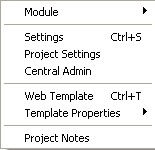
Extra-menyen består av følgende de valgmuligheter som figurkopien viser:
Valget 'Module' gir de samme mulighetene som flikene nede til venstre i arbeidsflaten; 'Contacts' og 'Catalog'. På den innledende 'Redigering'-siden ble det slått fast at disse valgmulighetene lå utenfor dette grunnkursets rammer, og vil ikke bli berørt ytterligere her.
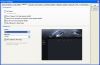
Valget 'Settings' skal vi heller ikke fordype oss i. Det er først når du skal laste opp et prosjekt til et webhotell at det kan bli aktuellt å endre noe her, så foreløpig blir ikke valget kommentert:
Enkelt sagt, så har jeg til nå etablert seks forskjellige webprosjekter, og jeg har til nå ikke hatt behov for å gjøre endringer her. Det eneste stedet i dette valget det kan ha noen hensikt å gjøre endringer er under fliken 'Misc.'
Selv om det er mulig å gjøre prosedyreendringer her, er det tvilsomt hvor mye nytte du vil ha av det. Dersom EZGs Tooltips ved oppstart oppleves som irriterende, kan du velge at disse ikke skal vises. Nok en gang, så har jeg ikke benyttet meg av disse valgmulighetene, og hvor stor nytte du vil kunne ha av disse bør du teste ut og vurdere selv. Uansett vil ikke valget bli drøftet ytterligere.
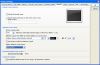
Valget 'Project Settings' har vi så vidt vært innom da vi endret ordet 'Search' til 'Søk'. Dette ble vist i Leksjon 4 og i kapitlet 'Site name'. Foreløpig henvises det til dette kapitlet, da mesteparten under fliken 'Site settings' vil bli berørt i leksjon 10. Det bør likevel nevnes at i feltet for 'Keywords' kan du skrive inn nøkkelord for websidene dine, som gjør at de blir lettere å finne for søkemotorene på Internett. Nedenfor ser du eksempler på slike keywords for dette kurset.
Dette med synlighet på Internett berøres ytterligere i Leksjon 9, så vi dveler ikke mer med dette her og nå. Det samme kan forsåvidt sies om fliken 'Site name'. Den er omtalt i Leksjon 4 og kapitlet 'Site name', men du kan gjerne repetere hvorledes du skal endre visningsnavnet for prosjektet ditt. Det som skjuler seg under fliken 'Menus' begynner derimot å bli interessant for oss. Der har vi endringsmuligheter som kan bety noe for hele prosjektet ditt;
Det som finnes i feltet for 'Main menus' trenger du ikke å endre på, om du ikke skulle ha et stort behov for det. På den annen side kan du teste ut parametrene for 'Submenus'. Her har du mulighet til å bestemme om detaljmenyene skal ligge i toppen eller i bunnen på sidene. Du kan alternativt velge å vise de på høyre eller venstre side i skjermbildet. Strengt tatt så er den malen (template) du har valgt bestemmende for hvor du synes det passer best å plassere detaljmenyene. I dette grunnkurset er de som du ser plassert på toppen av siden. Dette er noe du selv bestemmer for ditt prosjekt, og det går mest på synsing og hvorledes man liker å ha menyene plassert, samt det visuelle inntrykket man vil gi brukerne. Dermed har det også noe med brukervennlighet å gjøre.
Parametrene under flikene; 'Upload', 'Encoding' og 'Central admin' vil bli drøftet nøyere i Leksjon 10 om opplasting til Internett, så det kan du gjerne fordype deg i der.
Imidlertid skal vi se litt nøyere på noen punkter under fliken 'Images':
Først 'Image Pop-up window'; Her kan du velge om bilde-tittelen skal vises som tekst under bildet. Dette kan se tilforlatelig ut, men vær oppmerksom på at dette ikke er noe undertekstfelt for bildet, da teksten er den samme som vises over bildet i den blå popup-rammen. Om man går inn i CSS-scriptet er det nok mulig å få gjort endringer her, men da bør man være kjent med bruken av slike scripts. Uansett så ligger dette utenfor dette grunnkursets rammer, så dette dveler vi ikke lengre ved nå.
I feltet for 'Slideshow settings' kan du bestemme tempoet for bildevisning, samt fontyper i infoteksten til bildene i slideshowet.
I feltet for 'Category Images' kan du velge eller velge bort muligheten for å endre illustrasjoner i banneret for hver kategori eller hovedmeny. Dette kan være en artig effekt. Til dette kurset kunne bildet over listen med leksjoner endres for hver hovedmeny, men dette har jeg ikke benyttet meg av. Normalt endres banneret for hele prosjektet om endringen blir gjort på åpningssiden til prosjektet.
Flikvalgene; 'Index', 'PHP', 'Advanced' skal vi ikke drøfte her, da dette hører inn under leksjon 10, men fliken 'Backup' er det greit å kjenne til:
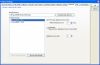
Om du skulle komme i skade for å slette et prosjekt, så kan du hente det frem i gjen fra den automatiske back-upen som EZG foretar når du velger 'Exit and Save'. Her kan du gå inn å endre parametrene for back-ups, eller hente frem et tapt prosjekt via backup-listen.
Menyvalget 'Central Admin' skal vi ikke dvele ved her, da dette hører inn under leksjon 10. Imidlertid bør det nevnes at her har du mulighet til å gå inn å lese av brukerstatistikker, samt legge inn passord for brukere etc. Dette er som navnet tilsier en administrator-side som vi kommer tilbake til.
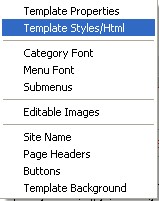
Valget 'Web template' har vi drøftet i leksjon 4 under kapitlet 'Templates', så vi skal ikke gjenta dette her og nå, men henviser til emnet under leksjon 4. Der benyttet vi inngangen til templatevalget fra minivisningen nede til høyre i arbeidsflaten, men prinsippet i menyvalget for Extra-menyen er det samme, så du kan gjerne repetere dette fra leksjon 4. Alternativene under 'Template Properties' har vi også berørt tidligere, men vi skal se litt nærmere på denne undermenyen likevel:
I 'Template Properties'-valget har du mulighet til å bestemme sidemarginer for et prosjekt, samt hvilke tekstfonter og farger som skal være standard når du etablerer en ny side i prosjektet. Det er jo greit å kunne slippe å velge fontype for hver side i fontfeltet. Her er det bare å prøve seg frem til de beste parametrene.
Valget 'Template Styles/Html' er ikke et valg du trenger å gå inn på for hvert prosjekt, men her har du mulighet til å gå inn å endre parametre for enkelte templates ved behov.
Det finnes noen templates hvor du ikke får endret fontenes stil og farge via de normale menyvalgene, men må inn i template Editoren for å få gjort dette. Om du ikke absolutt ønsker en slik template, kan du ungå dette ved å velge en annen mal. Et tips er da at du kjapt bør gå inn på normalt vis for å endre skroftstørrelse i 'Site name', og da vil du få en beskjed om du må inn i Template editoren for å endre parametrene. Gjør du dette når du har valgt en mal, så kan du jo velge en annen før du går i gang med et nytt prosjekt. Selv om du kan endre maler/templates så ofte du ønsker, er det ergerlig å ha jobbet lenge med en lay-out for så å oppdage at denne bør endres. Men har du lyst til å gå inn og gjøre endringer i CSS-scriptet så er det mulig selv om du ikke har gjort dette før. Imidlertid så ligger dette utenfor dette grunnkursets rammer, så det henvises til hjelpesystemet i EZG om du ønsker å sette deg mer inn i dette. De øvrige valgene under 'Template Properties' har vi belyst i tidligere kapitler med litt andre innfallsvinkler, så vi går ikke nærmere inn på disse nå.
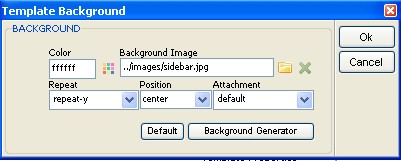
Derimot så skal vi se litt nærmere på valget 'Template Background'. Med dette valget vil du snart se dette menyvinduet:
Her er det mulig å endre backgunnsfargen for sidene i prosjektet ditt. Dette gjøres på samme vis som for å endre fargen på andre objekter lik f.x. i rammer, som vi kjenner fra leksjon ?. Du kan jo sjekke dette ut ved å velge rød som bakgrunnsfarge. Vær imidlertid oppmerksom på at om du vil ha en sort bakgrunn, så bør du sørge for en konstrastfarge for skriftteksten, ellers blir alt sort. Du kan dessuten velge å legge inn et bilde som bakgrunn i et prosjekt. Du kan gå inn på 'Background Image' å velge det bildet du ønsker. Dette ligger imidlertid utenfor grunnkursets rammer, så dette vil ikke bli drøftet ytterligere. Det samme gjelder valget for 'Background Generator' hvor du kan legge inn forskjellige mønster (patterns) i bakgrunnen. Med disse valgene kan du sette ditt helt personlige preg på det visuelle uttrykket for websidene dine. Du bør imidlertid trene en del på dette i andre prosjekter før du går inn å endrer bakgrunnen for et prosjekt du har jobbet mye med.
Det siste valget i menyen 'Extra' er 'Project Notes'. Dette er egentlig en elektronisk notatblokk for ditt prosjekt i EZG.
Denne er grei å benytte når det er noe som skal huskes i et prosjekt. Vær oppmerksom på at notatene følger sine respektive prosjekt, om du skulle jobbe med flere parallelt. Nå har vi berørt de fleste valgene i 'Extra'-menyen, og vi skal nå fortsette med 'Publish'-menyen.
|