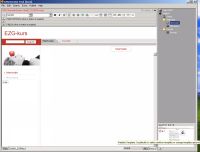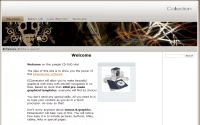
Hvilken betegnelse du ønsker å bruke; template eller mal er ikke så viktig, men EZG er på engelsk og gjennomgående betegnes maler som templates i programmet. Benyttes det begrepet finner du alltid svar i programmet eller på hjelpesidene. I dette kurset tillater vi oss å flagre litt mellom betegnelsene, uten at informasjonen blir ukorrekt av den grunn. Sørg for å ha lastet opp prosjektet Oppgave 03 i EZG. Dette skal du lagre med prosjektnavnet Leksjon 04. Dermed beholder du Oppgave 03 som et eget prosjekt, og du risikerer ikke at det prosjektet blir endret med parametre vi skal gjøre etter hvert i denne leksjonen. Oversikten for malene kan du nå innenfra programmet på et enkelt vis. Nede til høyre i skjermbildet vil du se et bilde i miniformat av den malen som brukes.
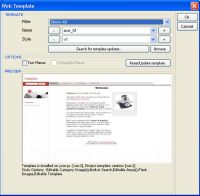
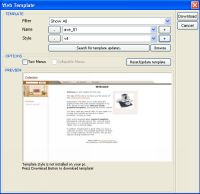
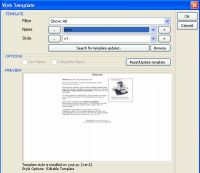
Når du peker på dette minibildet vises en tekst ved markøren. Denne forteller deg at du kan dobbeltklikke for å få oversikten for alle maler. Gjør det så vil du få opp dette valget:
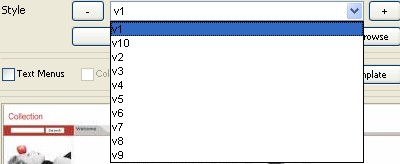
Her blir du fortalt at malen kalles for axe_01, og at stilen (style) kalles for v1. Et bilde av malen vises dessuten i et slags halvformat. Om du klikker på dette vil malen vises i web-browseren din. Dermed får du kjapt et inntrykk av hvorledes den vil ta seg ut for et prosjekt. Under dette bildet får du en del informasjon som du kan utnytte senere når du skal velge maler til dine prosjekter. Før du begynner å titte på forskjellige maler, så skal du titte litt på de versjonene som malen axe_01 finnes i. Klikk på markeringen for 'gardinvalget' (pilen nedover), og du får en stiloversikt som ser slik ut:
Du ser kjapt at malen finnes i 10 forskjellige variasjoner. Om du ikke skulle få frem denne, så bør det vises en knapp til høyre hvor det står; 'Search for more styles'. Trykk på den, og snart vil du få oversikten for stilene til denne malen. Disse kan du titte på ved enten å klikke på et versjonsnummer i gardinen eller ved å klikke på knappene med minus- og plusstegnene ved siden av. Slik kan du vurdere alle 10 versjoner for denne malen. Bla deg gjennom alle versjonene, og klikk de opp i browseren etter hvert. Med tiden får du en egen teknikk til å vurdere maler, men det å lære seg dette med forskjellige stiler og versjoner av en mal er et greit utgangspunkt for den fremtidige måten du kommer til å jobbe med EZG på.
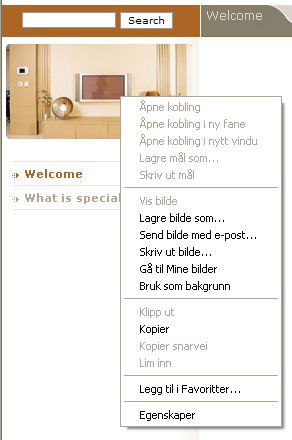
Senere i leksjonen skal vi bytte ut 'bannerbildet' (kvinnen med eplet oppe til venstre) med et bilde fra en annen stil for axe_01. Marker stil v4, og hent denne opp i web-browseren. Pek på bildet med vegg-TVen, og klikk med høyre mustast. Du bør da kunne se dette i skjermbildet ditt:
I den menyen som dukker opp, velger du lagre bilde som, og deretter lagrer du bildet i kursmappen din med filnavnet v4bilde.
Der kan bildet ligge inntil videre, for nå skal vi bytte ut malen for prosjektet. Vær sikker på at du har lagret prosjektet ditt på en forsvarlig måte før du fortsetter. Ikke gjør nye lagringer av prosjektet før du får beskjed om det. Hent opp maloversikten, og bla deg frem til stil v4 for malen axe_01. Du skal du ha dette meldingsvinduet på skjermen:
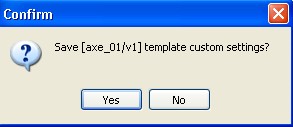
Du vil se en melding under bildet som forteller at denne malen ikke finnes på din PC, men at den kan hentes ned (Downloades). Følg oppfordringen og klikk på button for Download. Du vil se at nedlastingen går kjapt, og at stilen snart er tilgjengelig på din PC. Klikk for OK oppe til høyre, og du vil få opp en melding i vinduet som spør om
I dette eksemplet bør du svare 'Yes'. Det innebærer at neste gang du velger axe_01 som mal, vil du bli spurt om du skal bruke den malen som er valgt som 'custom' for malen. I det samme du bekrefter valget begynner ting å skje på skjermen. Du vil se at hele menysystemet får en gjennomkjøring før prosjektet har fått en ny stil for malen.
Vanskeligere enn dette er det ikke å bytte templates/maler. Om du ønsker det, kan prosjektet nå lagres under et annet navn. Kall dette f.x. for Leksjon 04 v4. Dermed skrives ikke Leksjon 04 over med en ny stil for malen.
Med samme metode som du kan endre stil på de forskjellige maler, kan du også skifte selve malen. Når du har template-oversikten på skjermen, kan du bla deg gjennom malene med (-/+) valgene for 'Name'. Prøv dette litt på egenhånd, og forsøk også å skifte til en annen mal. Prinsippet er det samme som for bytte av stil for en mal. Slik vi har sett ovenfor. OBS, OBS ! Ikke gjør noen lagringer mens du tester ut dette, uten at du er helt klar over hva du gjør; f.x. at det er noe du vil ta vare på.
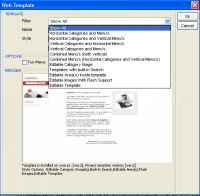
I lengden kan det ta tid å bla seg gjennom oppmot ca. 3.000 maler for å finne en man leter etter. For å effektivisere dette har EZG en funksjon som gjør at du kan snevre inn valgene dine. Klikk på pil-markeringen til høyre for 'Show all'. Da vil du få følgende meldingsvindu på skjermen:
I denne drop-downlisten får du en form for beskrivelse over kategoriseringen av menytypene. Vi velger 'horizontal categories and menu´s'. Nok en gang er det mulig å bla seg videre mellom forskjellige maler med variende stiler. Felles for de som nå blir listet opp er at både hovedmenyene og undermenyene vises horisontalt. For axe_01 vises hovedmenyene horisontalt, mens undermenyene listes vertikalt til venstre i skjermbildet. Ved å utnnytte disse visningsmulighetene før valget av maler, vil du kunne jobbe meget effektivt med utformingen av et prosjekt. I dette eksemplet skal vi velge malen axe_08. I denne er hovedmenyene og undermenyene adskilt med et bildebanner. Dette kan også byttes ut, noe vi skal se på i set neste kapitlet i denne leksjonen.
Du må ganske sikkert laste ned denne malen til før den kan brukes. Likevel er det rimelig kjapt å gjøre slike variasjoner mellom maler og stiler. Alt du har gjort i prosjektet følger med i forbindelse med endringen. Du risikerer ikke at menyer, tekster eller bilder forsvinner mens hele prosjektet endrer karakter. Husk imidlertid å lagre prosjektet før du endrer mal og stil. Når det er gjort, vil det være smart å lagre prosjektet under et nytt navn igjen, så du ikke får en overraskelse neste gang du åpner prosjektet.
Innledningsvis i leksjonen ble s.k. nullvalg for maler nevnt. Selv om kurset ikke omfattes av dette skal vi vise hvilke muligheter som finnes. Malen kalles betegnende nok for Zero, som du finner i maloversikten.
Hver oppmerksom på at du ikke får noe gratis i denne malen når det gjelder menysystemet. Du må legge inn buttons med linker selv, så derfor må du ha 'tunga rett i munnen' i det du endrer prosjektet til denne malen. Toppbanner o.l. du må ha gjort i andre maler forsvinner. Det samme gjør menysystemet også. Imidlertid er den høyre spalten tilgjengelig så du kan orientere deg. Du kan også ta en titt på et proskekt som er laget med Zero-malen her.
|