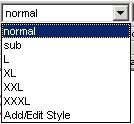
Hver side i EZG kan betraktes lik sidene i en tekstbehandler. Uten andre forkunnskaper enn en enkel tekstbehandler kan du komme i gang med å lage tekster for Internett. Det er bare å begynne og skrive på toppen av siden i EZG. Skrifttypen 'normal' angis ofte som standard, og er følgelig satt til 'normal' for fontvalget i verktøylinjen til venstre.
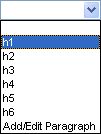
Dette er en skrifttype som heter verdana i størrelse 10 pk, og denne brukes ofte til publisering på Internett. I denne leksjonen skal vi se nærmere på hvilke muligheter som finnes til å endre på og formatere tekstflatene. Skrifttyper i hht. tabellen: Normal: Tilsvarer Verdana i 10 pk. størrelse Sub Tilsvarer Verdana 8 Type L Tilsvarer Verdana 11 Type XL Tilsvarer Verdana 12 Type XXL Tilsvarer Verdana 14 Type XXXL Tilsvarer Verdana 16 I tillegg til å kunne endre skriftyper (fonter) i tabellen til venstre, er det mulig å foreta noen endringer med tabellen ved siden av (til høyre).
Valget h1 med fontvalg som normal gir denne effekten: Normal
Typen Normal i 12 pk, har blitt til 14 pk i fet type. Dette valget vil antagelig bli lite brukt da du har mulighet til å endre mellom normal og fet skrift ved å klikke på knappen B for bold i verktøylinjen.
Tilvarende kan du også veksle mellom vanlig skrift og Kursiv ved å klikke på I-knappen (Italic).
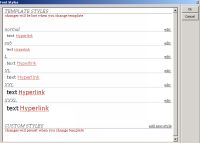
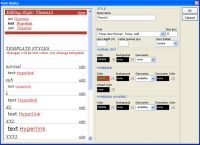
Disse valgene er stort sett de samme som du kjenner fra en vanlig tekstbehandler. Om du synes at Verdana-fonten blir litt kjedelig i lengden, så er det mulig å definere ytterligere skrifttyper for hvert prosjekt. Dette kan du gjøre i tabellen for valg av skrifttyper. Nederst i denne står det: "Add/Edit Style"., og når du velger dette får du opp følgende valgmuligheter.
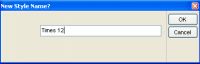
Nederst står det 'Custom Style', og der skal du klikke for 'add new style'. Da får du opp en meldingsrute hvor du skal skrive inn en betegnelse for skrifttypen:
Gi f.x. fonten navnet times 12, og klikk OK. Da får du opp et nytt vindu som ser slik ut:
I rubrikken for 'Font' kan du skrolle frem tilgjengelige fonter. Velg Times New Roman, og sett pk størrelsen til f.x. 12 i feltet til høyre. Så snart du klikker OK er den nye skrifttypen tilgjengelig blant valgene for skrifttyper. Hver oppmerksom på at de endringene du gjør for skrifttyper, kun gjelder for det prosjektet du holder på med. Når du begynner på et nytt prosjekt, må du definere skrifttyper på nytt igjen for dette. Gjør valgene utfra de standard skrifttyper som er listet. Dersom du har installert en ny, fancy skrifttype på din egen PC, bør du unngå å bruke den i et prosjekt om det ikke er absolutt nødvendig. Det er imidlertid ikke sikkert at en bruker av dine websider vil kunne tyde en slik skrifttype, dersom ikke vedkommende selv har den installert på sin PC. De øvrige valgene i verktøylinjen er stort sett kjent fra tekstbehandlere:
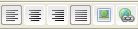
Med disse knappene kan du velge mellom venstre marg, midtstilt, høyre marg og fast høyre/venstre marg (el. justify). Disse valgene kan du sjekke ut etter hvert selv. Derimot skal vi dvele litt ved valget for hyperlink (til høyre i figuren over). Denne muligheten finnes også i en tekstbehandler, samt i e-post-programmet, men noe annerledes enn det som tilbys i EZG. Så vi skal se litt nærmere på det her. Først må du markere et ord som skal danne grunnlag for en hyperlink. En hyperlink er den datakommandoen som skaper forbindelsen til den siden du ønsker. Slike linker kobles gjerne til et ord i teksten, og disse kalles for hotword.
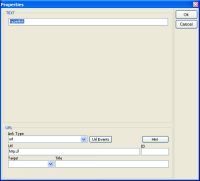
Det er mulig å lage linker til sider internt i et prosjekt eller til andre webadresser. I dette eksemplet skal vi lage en link til websidene for www.turloggen.net Skriv eller kopier inn webadressen i rubrikken for 'Url', og i valgfeltet 'Target' skal du markerer 'New Window'. Dette innebærer at siden du linker til blir lastet opp i et eget vindu, uten å forlate prosjektet ditt.
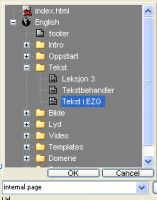
Du kan også benytte den samme teknikken for å linke til sider i et prosjekt du har i arbeide. I feltet for 'Link type' markerer du 'Internal Page', og da får du en oversikt for sidene i prosjektet ditt:
Her markerer du en aktuelle siden og bekrefter med 'OK'. Når du er internt i et prosjekt, er det opp til deg å avgjøre om brukeren skal få den opp som et 'New Window' eller ei. De fleste vil nok la det være mulig å gå videre uansett, så kan man bruke tilbaketasten i web-browseren ved behov. Det viktige er jo å beholde brukeren inne på sidene dine, når vedkommende først har funnet frem til dem.
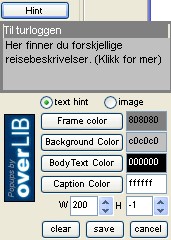
Mens du er inne på properties for et hotword, kan du legge inn s.k. hints. I disse gir du brukerne et hint om hva som kan forventes på den siden som et hotword peker til. For å aktivere dette klikker du på button 'Hint', og skriver inn den teksten du ønsker i det feltet som dukker opp:
Senere i kurset kommer vi tilbake til flere muligheter som du har med hint-muligheten. I den lille menyen over ser du at det finnes muligheter til å forandre på rammer, tekst og bakgrunn for hint-feltet. Disse variasjonsmulighetene vil ikke grunnkurset gå nærmere inn på, men du kan eksperimentere med disse selv om du har lyst. En måte å gjøre websidene dine attraktive på er å kunne legge forskjellige farger på skrifttypene. Dette gjøres med tilnærmet de samme verktøy som du endret skrifttyper med: Add/Edit style osv. til du er inne på denne menyen:
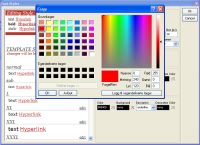
Husk å gi fonten et navn, før du fortsetter. I dette tilfellet har vi kalt fonten for times14red. Bruk helst ikke skandinaviske tegn som æ,ø og å når du angir noe programrelatert, bortsett fra i tekstbehandleren. I området for 'Normal Text' har du mulighet til å gjøre fargevalget for fonten. Klikk på ' fargepaletten' til høyre for grunndargefeltet markert 'Color'. Da får du opp en ny meny:
I denne kan du velge nær sagt hvilken fargenyanse du vil ha på skriften din. I dette tilfellet har vi valgt en rødfarge, og etter OK vil alternativet være tilgjengelig blant skriftypene, og vi har nå en skriftype som er blitt rød. Imidlertid har vi vært litt uheldig med valg av størrelsen på bokstavene. Slikt kan rettes etter litt trening. Det er viktig å være klar over at du bør velge et navn på skrifttypen for hver farge du angir. Til forskjell fra en vanlig tekstbehandler hvor du kan endre farger når du ønsker, mens du skriver, må du i EZG angi skrifttypen med den aktuelle fargen du har angitt i prosjektet. Nå vet du en del om hvorledes du kan manipulere litt med skriftypene. I neste avsnitt skal vi se på hvorledes du kan redigere tekstene i spalter v.h.a. 'Tables'. MS-Word kaller disse rammene for Tabeller.
|