
















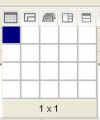
Kjært barn har mange navn. Om vi kaller disse rammene for Tabeller, Tables eller felter spiller liten rolle. De er uansett meget anvendelige for å kunne formatere tekst- og bildeflater i EZG. På startsiden til Turloggen kan du se hvorledes enkelte oppslag er avgrenset til enkle spalter. Ser du nøye etter vil du oppdage at spaltene er avgrenset med en svak gråtone. Hvorledes dette kan angis blir behandlet senere i kapitlet. I verktøylinjen peker du og klikker på rutemarkeringen. I utgangspunktet kan du velge 5 ruter i bredden, og 4 i høyden, men ved å holde mustasten nede og samtidig trekke musen til siden eller nedover kan antallet økes. For dette eksemplet skal vi nøye oss med en rute, og peker og klikker for dette valget.
Ruten viser seg da som en slags stiplet ramme som du kan skrive tekst, eller plassere bilder i:
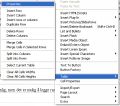
I en web-browser vil stiplene ikke være synlig, men det er mulig å legge forskjellige typer rammer på alle 'tables' nesten akkurat slik en ønsker det. Pek i rammen og klikk med høyre mustast, og følgende meny vil vises:
Peker du på valget 'Table' vises en ny meny ved siden av. Klikk for 'Properties' og en nye menyvalg vises.
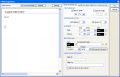
I denne scroller du frem til '1' i Size-feltet for 'Table'. I tillegg angis sort i fargevalget. (Dette gjøres på samme vis som for skriftfarger.) Klikk 'OK' og feltet har fått en sort ramme slik den ser ut nedenfor her: |


Du kan umiddelbart begynne å skrive inn tekster i denne rammen. Disse kan endres og formatteres på samme måte som vist tidligere, både hva gjelder størrelse og farger. Fordelen med slike rammer er at de kan endres og låses i en gitt bredde. Høyden bestemmes automatisk av tekstmengden som skrives inn. Bredden justeres ved å peke på høyre marg for rammen. Du vil se at cursoren endrer utseende, og da kan du holde mustasten nede og trekke den inn mot midten. I det du slipper opp er rammebredden endret. Resultatet kan betraktes i rammen under denne: |
Denne rammen er i tillegg blitt midtstilt på siden v.h.a. knappene i verktøylinjen som angir margtyper. Teksten i denne rammen kan også midtstilles, eller gis høyre- og venstre marg. Eller som her angis med lik høyre- og venstre marg, slik det gjøres i avis-spalter o.l. På denne måten har du full kontroll på tekstrubrikkene. Ved hjelp av properties-menyen kan avstanden mellom tekst og ramme justeres ved å endre verdien for cell padding. I dette eksemplet er verdien satt til 1. I rammen over er det høyre marg, uten noen angitt avstand til rammen. Menyene kan også hentes frem v.h.a. knappen lengst til høyre i verktøylinjen. Hvilken måte du velger å hente menyen frem på er avhengig av hva du liker best. |
Du kan også velge å dele et tekstfelt i to for å oppnå en slags spalte-effekt. Her kan tekster skrives inn så mye du lyster. Det er også mulig å lime inn tekster du har kopiert. I spalten til høyre er det limt inn en tekst fra Turloggen. Du kan gjøre noe lignende selv, og kopierer linken fra web-browseren, og lime den inn i url-feltet under 'Properties'. Dermed har du laget en hyperlink til teksten. | I Nedre Glomma-regionen finnes sydhavslignende strender, fossefall, villmark, gode jakt- og fiskemuligheter, samt herregårder og borger bare en kanotur fra Sarpsborg jernbanestasjon. Du kan praktisk talt komme med toget, og ha med kanoen pakket og klar innen du triller farkosten ned i Glengshølen for å padle ut i det store eventyret. Glomma er lett tilgjenglig for de fleste. |
En artig effekt med to spalter i en tabell, er at du kan legge inn en bakgrunnsfarge for den ene cellen. Slik kan du endre cellene uavhengig av hverandre, både for skrifttyper og farger. Selv om slike effekter kan være artige, så bør du ikke overlesse sidene dine med slike, men det skader jo ikke å vite hvordan du lager disse, så det er bare å prøve seg frem. | Nok en gang bruker du høyre mustast for menyen, og velger 'Cell Properties'. Du får da opp en meny hvor du kan endre bakgrunnsfargen etter kjent metode: |

Ved utskrifter vil en fargeprinter ikke angi fargen i background for en celle på samme vis som den vises på skjermen. Dette er greit å være oppmerksom på før man legger for mye arbeide i fargeeffekter på bakgrunner. |
Dette er stort sett hva du får vite om tekster i EZG. Heretter bør du være i stand til å eksperimentere deg frem til de mulighetene som finnes under de forskjellige menyvalgene. Nok en gang er det ordtaket 'øvelse gir mester' som gjelder. Før du kan gå løs på oppgaven til denne leksjonen bør du lese litt om Opphavsretten i hht. Åndsverksloven.
|

