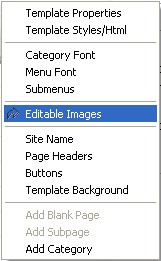
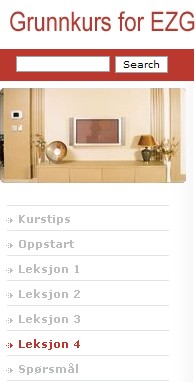
Selv om EZG tilbyr deg mange maler med flere variende stiler, så kan det hende at du ikke finner akkurat det du ønsker. La oss tenke oss følgende scenario: Du har funnet en mal med en stil i en farve du liker, men i en annen stil finnes et bilde du heller ville hatt med på siden din. Det er ikke noe stort problem å gjøre endringer her. Hvordan du får det til skal vi se på i dette underkapitlet. I forrige kapittel lagret du et bilde fra axe_01 stil v4. Dette skal vi bruke i stilen v1. Du begynner med å peke på bildet med kvinnen og eplet, som klikker med høyre mustast. Da får du opp denne menyen.
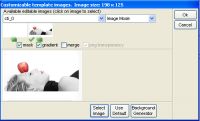
Fra denne skal vi velge 'Editable Images' og bekrefte med venstre mustast. Deretter vises et nytt vindu på skjermen:
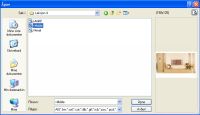
Klikk på 'Select image', og et nytt vindu vises. Fra listen over tilgjengelige illustrasjoner skal du velge v4bilde, og vinduet vil se slik ut:
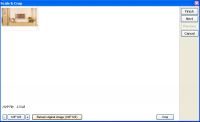
Bekreft valget, og du får da opp et nytt meldingsvindu, som ser slik ut:
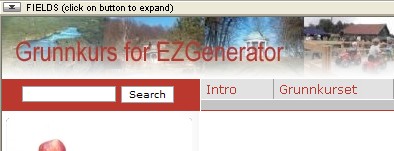
I dette kan du justere på størrelsen til bildet, men i og med at vi har hentet et bilde hvor størrelsen er tilpasset malen, så velger vi 'Reload original image', og bekreft valget. Det vises enda et meldingsvindu hvor du kan gjøre justeringer, men i og med vi skal benytte 'v4bilde' i standardstørrelse skal du bare bekrefte med OK. Like etter er bannerbildet endret slik:
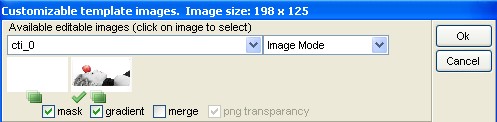
Så enkelt er det å endre karakter på en mal. Om du vil ha tilbake det første bildet, så klikker du for 'Use default', og malen er slik den var i utgangspunktet. Slik kan du endre utseende og karakter for en mal. Prinsippet er det samme for alle maler. Imidlertid er axe_01-malen forskjellig fra andre maler ved at du kan endre to bilder i toppbanneret. Når det først er nevnt, skal dette skal vises kjapt. Nok en gang høyre mustast på bildet og 'Editable image', så vil følgende bildeutsnitt vises:
Klikk på den hvite rektangelen til venstre, og du vil lik for bildet med kvinnen og eplet kunne endre farge og karakter her. Prinsippet vil du se i neste figur som vises:
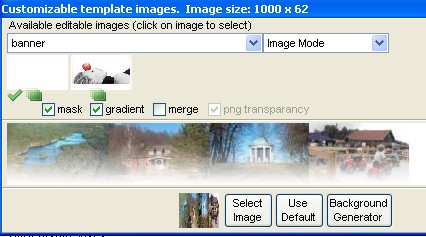
Bildecollagen er laget på forhånd, men om du har et eller flere bilder du vil tilpasse bruken kan du gjøre det, og bekrefte valget. Resultatet bør bli tilnærmet slik:
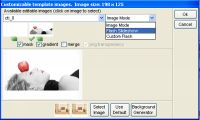
I stedet for bilder, kan man dessuten legge inn streamere med andre bakgrunnsfarger enn hvit også. Mulighetene er mange, så det er bare å trene på dette, og med tiden blir resultatet som ønsket. En mulighet som axe_01 byr på, men som ikke blir behandlet i dette kurset er at bildene i banneret kan veksles automatisk i et slide-show. Slike slide-show er ressurskrevende, og kan innebære at nettstedet ditt tar lengre tid enn nødvendig å laste opp for en bruker. Skjønt du kan jo gjerne leke litt med mulighetene på egen hånd. Når muligheten er nevnt, så kan vi jo lede deg litt på vei:
Ved å velge 'Flash slideshow' i rullegardinen får du mulighet til å veksle mellom forskjellige bilder i toppbanneret. Det er ikke alle maler som har denne muligheten, men du finner frem til dem som listet med 'Flash support' i oversikten for templates. Dette kurset innbefatter ikke dette, men peker på muligheten så du kan leke litt med den på egen hånd.
Det vil alltid være en redning med valget 'Use default' om en føler at man har rotet seg bort i alle valgmuligheter. Med axe_01 innebærer det 'Kvinnen med eplet' for stil v1 og hvit bakgrunn til navnet for nettstedet. Hvorledes du kan endre 'Sitename' skal vi se på i neste kapittel.
|