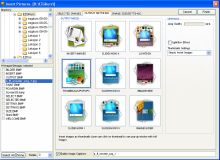
Når du vil vise et bilde som Popup, så skal du inn til bildevalg på samme vis som for å sette inn et bilde, slik det ble vist i forrige kapittel. Du velger bilde på samme vis fra bildeoversikten, og klikker deretter for 'Output setting', og du får da opp en side som du allerede kjenner:
I dette bildet velges Thumbnails/Pop-ups, men før valget bekreftes bør Image settings velges for å angi størrelser:
Over det lille bildet til venstre kan du justere størrelsen på de s.k. Thumbnails. Disse kan scrolles til egnet størrelse, slik de vil vises i programflaten. Det samme kan gjøres med visningsstørrelse over det store bildet til høyre. I denne fasen vil du ikke kunne se hele bildet, men kun noe av det. Dette er EZGs måte å presentere bilder på i det vi kan kalle redigeringsmodus, men i programmet vil det bli vist korrekt. Marker ruten for orginal størrelse, da dette gir det beste visningsresultatet. Om alle parametre er på plass så kan du klikke for 'Finish' øverst til høyre. Nå bør bildet fra Bøenseter vises som pop-up i programflaten:
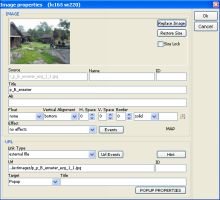
I fullformat bør dette være større enn bildet i forrige kapittel. Imidlertid vil du kunne se at tittelen over bildet i popup-vinduet er den samme som filnavnet på bildet. Dette kan du overstyre på følgende vis: Du dobbeltklikker på bildet, og vil få opp følgende redigeringsvindu:
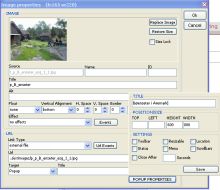
Her velger du 'Popup Properties', og et nytt meldingsvindu vises. I dette har du en del endringsmuligheter, men du skal skrive 'Bøenseter i Aremark' i tittellinjen
Når dette er gjort, vil du se at tittelen i vinduet er endret i hht.din angivelse:
Med dette bør du nå vite hvorledes du kan importere bilder og illustrasjoner til ditt EZG-prosjekt. EZG er som allerede påpekt intet designprogram for bilder. Du bør være oppmerksom på at det ikke er mulig å trekke bildene rundt i programflaten ved å holde mustasten nede. Bildet havner der du har plassert markøren før du velger et bilde som skal inn i prosjektet. I og med at denne 'drag-and-drop'- muligheten mangler vil du kjapt se at det å benytte rammer (tables) er en effektiv måte å kunne styre plasseringen av bilder på. Den er gunstig ved blanding av tekst og bilder i det samme prosjektet. I det neste kapitlet skal vi se på hvorledes du kan etablere et SlideShow med EZG.
|