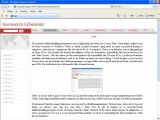
Det enkelste bildebehandlingsprogrammet som er tilgjengelig må kunne sies å være 'Paint'. Dette følger vanligvis med de fleste versjoner av Windows, og du finner det under Tilbehørsmenyen i Windows. Dette er enkelt og greit å komme i gang med, og egner seg godt til løsning av oppgaver i dette kurset. I oppgavene blir det henvist til s.k. Screenshots. Dette er en funksjon som er tilgjengelig på de fleste PCer. Om du ikke har forsøkt den tidligere, så kan du 'fotografere' skjermbildet ditt med en tast hvor det står 'Print Screen'. Når du trykker på den avfotograferer du skjermbildet ditt. På noen PCer, og oftest på bærbare maskiner må funksjonen kombineres med at du holder en annen tast nede i tillegg. Vi skal nå gjøre en test med en Screen-shot som du skal lime inn i Paint-programmet, og lagre bildet som en jpg-fil med navnet Paint, og hente dette inn i EZG. Du skal da helst ha et tilsvarende bilde å kunne laste inn:
Dette er en grei måte å gjøre Screenshots på, og med litt trening vil du kunne gjøre mange manipuleringer med bilder i Paint. Dette ligger imidlertid utenfor rammene for dette kurset, men vil likevel gi noen små tips om Paint-programmet.
Programmet Paint har mange funksjoner som kan utnyttes til bildemanipuleringer. Du kan tegne, skrive tekst, legge på farger og skissere nær sagt hva som helst i Paint. Før du går til innkjøp av et ressurskrevende bildebehandlingsprogram så bør du kunne beherske Paint. Dermed vil du lettere kunne utnytte de mulighetene et dyrere program har å by på. I screen-shoten fra Paint nedenfor ser du at en skjermdump fra dette grunnkurset er limt inn i Paint-programmet :
Dette kan du lagre som det er, eller klippe utsnitt fra. Dessuten kan du skrive inn egne kommentarer, tegne og fargelegge rett i denne bildeflaten med de verktøyene som Paint legger til rette for. Verktøyene vises i oversikten øverst til venstre. Nede til venstre har du dessuten en fargepalett. Menysystemet er av kjent Windows-karakter. Programmet håndterer de fleste kjente fil-typer for tilsvarende designprogrammer. Du kan lagre illustrasjoner som bmp-, tiff-, gif eller jpg-filer. Disse kan du også importere til andre programmer som f.x EZGenerator. I forbindelse med den videre oppgaveløsningen vil det være en fordel å bruke jpg.filer, da disse er mindre plasskrevende enn f.x. bmp-filer. Det vil etter hvert komme oppgaver i dette grunnkurset hvor en Screenshot, bortsett fra en opplasting til web, kan være den eneste muligheten for kursleder å kunne vurdere om en oppgave er løst korrekt. Derfor er det viktig å kunne beherske Paint rimelig greit.
|