Ofte vil du få behov for å vise plasseringen for et sted på et kart. Det finnes mange gode karttjenester på Internett, men en av de mest brukte er antagelig Google-Map.
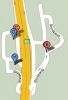
I denne karttjenesten kan du søke frem relevante stedsnavn og adresser, og få disse vist i kartet. Ofte med en liten kommentar eller et bilde. I de følgende eksempler skal vi vise hvorledes du kan presentere en slik kartreferanse på dine websider. I dette kurset brukes plasseringen for minnestenen om forulykkede langs gamle E6 gjennom Østfold. Så snart du har funnet det aktuelle stedet i kartet, kan du kopiere inn adressen i et hotword, eller til et lite mini-kart som vist nedenfor:
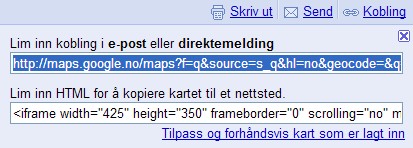
I stedet for å markere og kopiere nettadressen selv så har Google gjort dette enkelt for deg om du klikker på 'Kobling' oppe til høyre. Da får du opp et nytt vindu med forskjellige valgmuligheter:
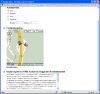
Dette vinduet er selvforklarende, men vi skal se nærmere på hvorledes du kan legge inn HTML-koden for dette kartet i ditt nettsted. Det er fordelaktig å lage en ramme hvor dette skal inn i. I meldingsvinduet klikker du for: 'Tilpass og forhåndsvis kart som er lagt inn'. Du får da opp et nytt meldingsvindu:
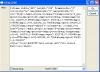
I dette vises det aktuelle kartutsnittet slik det kan legges inn på dine websider. Øverst til venstre kan du tilpasse størrelser etter behov. Under kartet er et felt med den html-koden som du kan kopiere. Vær nøye med å få med deg hele koden, som du kan markere og kopiere med Ctrl+c knappene. Når dette er gjort, plasserer du markøren i den ramme du ønsker kartutsnittet og klikker med høyre mustast. Du velger 'Insert HTML/Scripts', og i den ruten som nå viser seg limer du inn scriptet med tastene Ctrl+v. Meldingsruten bør da omtrent fremstå slik.
På tilsvarende måte kan du også legge inn andre eksterne html-kodescrips. I det du bekrefter med OK så vil en lignende markering vises i arbeidsflaten:
Denne forteller at det er plassert en html-koding på siden. Omtrent på tilsvarende vis som avspillere for musikk og video som det heller ikke var mulig å se i arbeidsflaten. Kodingen for kartet er plassert i en todelt ramme, hvor kartet er i den venstre spalten, og veibeskrivelsen til høyre. Det lille kartet til venstre har tilnærmet de samme funksjoner som det et standard Google-kart har. Med piltastene kan du panorere, samt zoome inn og ut i kartet. Om du holder mustasten nede er det også mulig å panorerer det lille kartet innenfor rammen. Under kartet står det: 'Vis større kart'. Klikker du der vil kartet åpnes i fullt Google-format i et eget vindu.
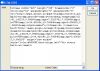
Dersom du bruker kodingen fra Google uten endringer, vil du som bruker 'falle ut' fra prosjektet, slik at du må bruke pilene i toppen av browseren for å komme tilbake til prosjektsidene. Det er mulig å gjøre endringer i scriptet så kartet kommer opp i et eget vindu på samme måte som å bruke 'New Window' i Target-ruten for en hypelink. Da vil prosjektsiden bli liggende bak kartet som kommer opp. Dette er den beste løsningen om du ønsker å beholde brukerne inne på sidene dine. Dette er enkelt å få til. Du skriver simpelthen inn følgende frase i htmlscriptet: target="new window" Dette må inn før frasen; style="color:#0000FF;text-align:left" I html-kode feltet bør dette se slik ut:
Dette er i prinsippet den eneste du vil få rede på om html-koding i dette grunnkurset, men her har du lært det viktigste med å bruke kodinger fra andre websteder. Det meste er lagt til rette i EZG, så det er bare å prøve seg frem med kodinger tilsvarene target-kodingen. Fungerer det ikke er det bare å benytte den eksterne koden slik den er til du kommer på noe smart. I det neste kapitlet skal vi se litt nærmere på hvilket ansvar du har som innehaver av et nettsted. Du har da et redaktøransvar, så vi skal gå raskt gjennom det som kalles for 'Vær varsom'-plakaten.
|