For å kunne vise videofiler på en PC trenges det flere hjelpefiler og programmer. Vi skal ikke gå i dybden for disse, men vil nevne at DirectX er et slikt hjelpesystem for Windows, så om du blir anbefalt å oppgradere dine DirectX-filer så er det god grunn til å svare 'ja' på et spørsmål om oppgradering av disse. Enkelt sagt så hjelper de til med å vise videofiler i Windows Media Player, derfor anbefales en oppgradering når du får beskjed om at dette trenges. I forrige kapittel viste vi en 'tung' AVI-fil. Den 'veier' ca. 10 Mb som AVI-fil, men som WMV-fil er den på ca. 1,5 Mb. Ikke bare trenger den mindre lagringsplass, men den er raskere tilgjengelig på dine websider i tillegg. Intet er vel mer irriterende å vente på at en videofil skal starte. Du kan konvertere AVI- til WMV-filer med AVS-videoconverter. Skjønt om du har funnet Windows Moviemaker som kom sammen med lanseringen av Windows XP, så vil alle videoer som eksporteres fra det programmet bli lagret i WMV-format.
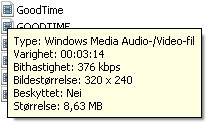
Da Microsoft lanserte Windows 95 midt på 90-tallet leverte de med flere forskjellige videoer for å demontrere hvor greit Windows nå håndterte videofiler. En av disse videoene var med singer/songwriter Edie Brickell og hennes låt GoodTime. Som AVI-fil var den på vel 23 MB, men konvertert til WMV er den kun på vel 8 MB. Dette er viktig hva gjelder lagringskapasitet og responstid ved avspilling. Det er like enkelt å linke til en WMV-fil, som en AVI-fil. Det er nok en gang å benytte høyre mustast, og 'Insert Media Object'. Når du peker på filene, får du opp meldingsvinduer som forteller deg en del om filtypen samt størrelsen. Dermed har du gode muligheter til å velge riktig fil. Meldingsvinduet ser slik ut:
Du ser sikkert at WMV-filen kun 'veier' 8,63 MB, så vi velger denne, og kan spille den av i mediavinduet når vi klikker på startknappen.
Til nå har vi lagt inn videofiler som kan spilles av i Windows Media Player. Akkurat som for tekst og bilder kan slike videofiler legges inn i en ramme som du kan gi farger og markeringer etter eget hode. Her er det bare å prøve og feile for å se hva som passer best. I det neste kapitlet skal vi se på en videfiltype som kalles for mov.
|