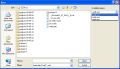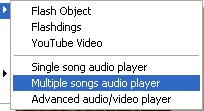
EZG har 3 forskjellige lydavspillere å by på. Disse velges etter at du har kommet inn på menyen hvor du kan hente frem de låtene du vil presentere. Øverst i det høyre hjørnet klikker du på rullegardinen, og da bør du ha følgende skjermbilde:
Der ser du de forskjellige alternativene listet, og du kan se disse ved å klikke på alternativene. Greit for oversikten om du ønsker en spesiell avspiller. Nedenfor viser vi de forskjellige avspillerene, som spiller av forskjellige versjoner av kampanjelåten 'Rett i Tryne':
Dette er de mest vanlige avspillerene. Imidlertid er det en annen spiller hvor publikum kan velge låter selv. Menyvalgene er stort sett de samme, men du velger 'Multiple songs audio player' i den lille menyen på skjermen:
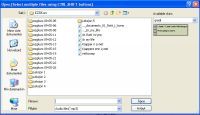
Da vises en ny liste for låtvalg.
Også her har du flere s.k. skins å velge mellom når det gjelder utseende og funksjon, men vi beholder standardoppsettet, og velger de forskjellige versjoner vi kjenner fra kampanjelåten ovenfor. Igjen vises kun et rektangle for å markere avspilleren, men for brukere på nettet vil den se slik ut.
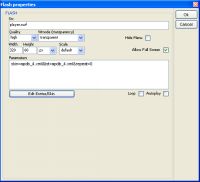
Låtrekkefølgen bestemmer du når du velger låter. Hold 'Ctrl'-knappen nede mens du velger låter. Ved avspilling kan bruker veksle mellom låtene ved hjelp av kjente symboler for valgknapper til venstre i avspilleren. Også for denne avspilleren er det noen parametre du kan endre i ettertid. Dobbeltklikk på f-en, og du får opp disse valgene:
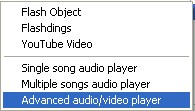
Også her kan du velge om låtene skal gå i loop eller ei, men i tillegg har du nulighet til å slette eller føye til låter i spillelisten. Du kan også endre rekkefølgen som låtene spilles i. Før vi anser oss ferdig med dette kapitlet skal vi se på en annen avspiller i 'Insert Flash'-menyen. Det er 'Advanced audio/video player':
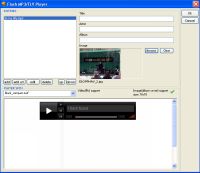
Denne hører egentlig til under neste leksjon om video, men i og med at det også er mulig å laste opp låter med denne så titter vi kjapt innom denne nå. Til forskjell fra de øvrige avspillerene, så er det mulig å legge inn et bilde som vises av spilleren. Du må legge til en låt før du får tilgang til bildevalg. Du kan legge til flere låter, og koble aktuelle bilder til hver låt ved hjelp av den menyen som vises på skjermen.
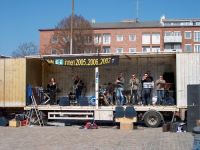
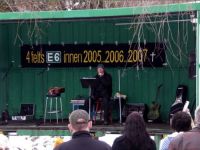
For dette eksemplet har vi valgt Beatles-låten 'In my life'. Den ble fremført live av Bjørn Sørlie i forbindelse med avdukingen av E6-bautaen. I og med at dette er en melodi omfattet av copyright, så benytter vi oss i dette tilfelle av den s.k. sitatretten, og har begrenset klippet til ca. 30-40 sekunder. Bare for å vise anvendeligheten for denne avspilleren, har vi lagt til et par andre sekvenser av 'In my life' i tillegg. Det andre klippet er med Sean Connery (best kjent som James Bond), mens det siste klippet er hentet fra originalinnspillingen til the Beatles fra albumet Rubber Soul. Det er også mulig å legge inn små illustrasjoner til sekvensene. Riktignok er ikke bildet som vises så stort, men det er greit å kjenne til muligheten. Du vil også gjenkjenne styringsknapper for start/pause, og neste samt forrige sekvens.
Også her kan du dobbeltklikke på f-en i redigeringsmodus, og da er det muligheter for loop og autostart. Begge valgene vil jeg anbefale å velge bort, men det er greit å vite at mulighetene finnes. Det er også mulig å gjøre endringer i spillelisten ved å klikke for 'Edit skins/entries'. Da får du opp inngangsmenyen hvor du dessuten kan skrive inn låttittel og artistnavn etc. Her kan du også legge inn illustrasjonsbilder til lydklippene.
Selv om denne avspilleren kan brukes til lyd, er den kanskje mest egnet for videoinnslag. Dette kommer vi nærmere inn på i Leksjon 7. I dette kapitlet har du fått innblikk i hvorledes du kan presentere lydsekvenser på Internett, men om du er musiker eller komponist så ønsker du nok at brukerne skal få mulighet til å laste ned låtene dine fra websidene dine også. Dette skal vi se nærmere på i neste kapittel.
|